Opdateret 05-05-2026
En arbejdsliste gemmer en specifik gruppe af patienter på det tidspunkt, du opretter listen. Det giver dig mulighed for at arbejde systematisk med en fast patientgruppe over tid – uanset om patientdata efterfølgende ændres i systemet.
Arbejdslister er tilgængelige for alle medarbejdere på klinikken, så I kan arbejde med dem på tværs af teamet.
Bemærk! En arbejdsliste gemmer patienterne. En skabelon gemmer filtrene.
Oversigt over gemte arbejdslister
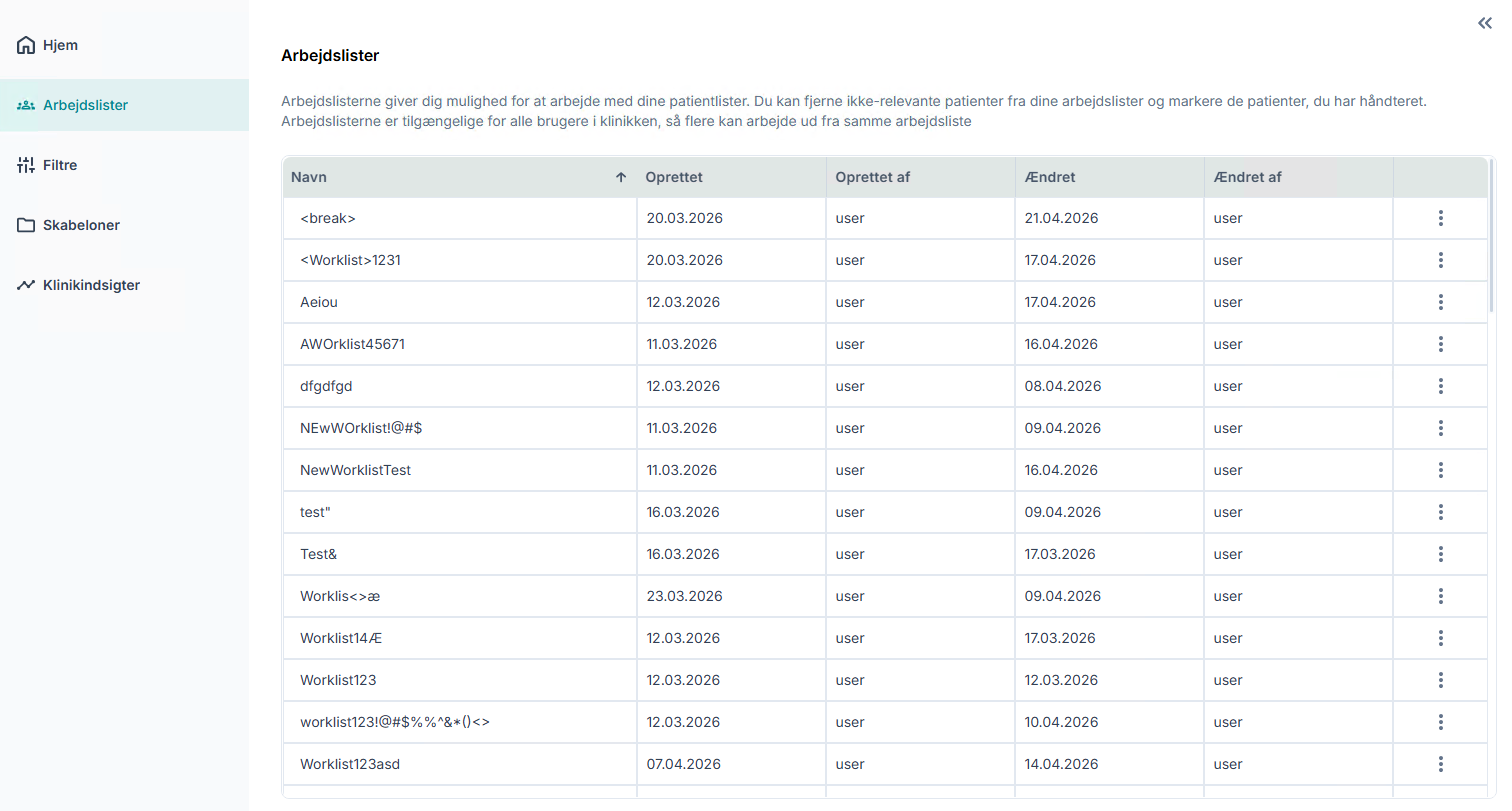
Alle klinikkens arbejdslister er samlet ét sted og tilgås via sidebaren under <Arbejdslister>.
Oversigtstabellen viser følgende kolonner:
•Navn
•Oprettet (dato)
•Oprettet af (den medarbejder, der oprettede listen)
•Ændret (dato for seneste ændring)
•Ændret af (den medarbejder, der senest ændrede listen)
Tabellen kan sorteres på alle kolonner, så det er let at finde den ønskede arbejdsliste.
Åbn en arbejdsliste
Du kan åbne en gemt arbejdsliste på to måder:
•Klik et vilkårligt sted på arbejdslistens række i tabellen, eller
•Klik på trepriks-menuen  yderst til højre på rækken og vælg <Åbn arbejdsliste>.

Omdøb eller slet en arbejdsliste
Klik på trepriks-menuen yderst til højre på den ønskede arbejdslistes række. Menuen indeholder tre handlinger:
•Åbn arbejdsliste åbner arbejdslisten i patientgitteret.
•Omdøb åbner en dialogboks, hvor du kan angive et nyt navn. Reglerne er de samme som ved oprettelse: Maks. 50 tegn og det skal være unikt inden for klinikken.
•Slet sletter arbejdslisten permanent. Der vises en bekræftelsesdialog, inden sletningen gennemføres.
Bemærk! Sletter du den arbejdsliste, du aktuelt har åben, nulstilles skærmen til udgangspunktet uden nogen aktiv liste.
Arbejd med patienterne i en arbejdsliste
Når du åbner en arbejdsliste, vises patienterne i gitterformat.
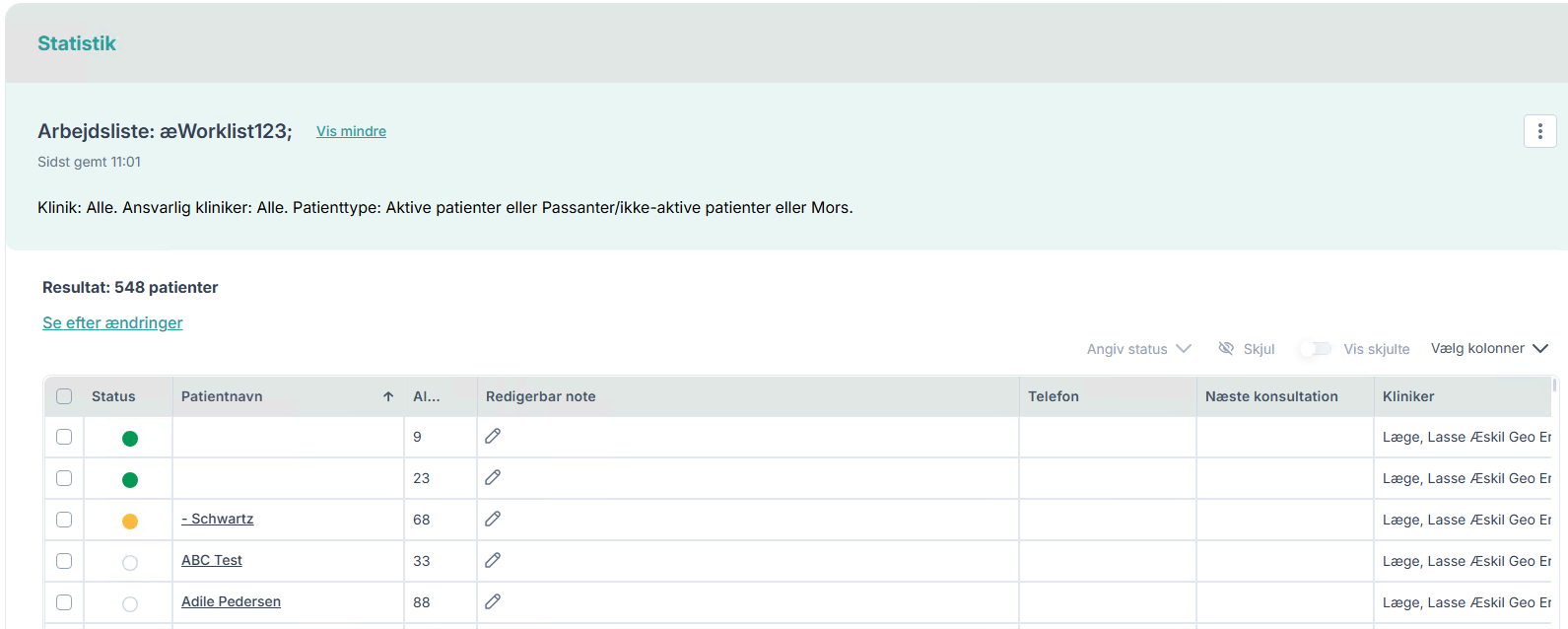
Hver patient har en håndteringsstatus, der giver et hurtigt overblik over fremdriften:
• - arbejdet med patienten er afsluttet.
• - arbejdet er påbegyndt eller afventer.
• - standardtilstand for alle nye patienter på listen.
Du kan til hver patientrække tilføje en bemærkning i feltet <Redigerbar note>. En note kan indeholde op til 50 tegn.
Hvis du højreklikker på en patientrække åbnes en genvejsmenu med følgende handlinger:
•Åbn journal - åbner patientens journal direkte.
•Skjul fra liste - fjerner patienten fra den aktive visning uden at slette vedkommende.
For at vise de skjulte patienter kan til/fra-knappen <Vis skjulte> i værktøjslinjen bruges. Skjulte rækker markeres med en nedtonet grå baggrund.

Samme status på flere patienter
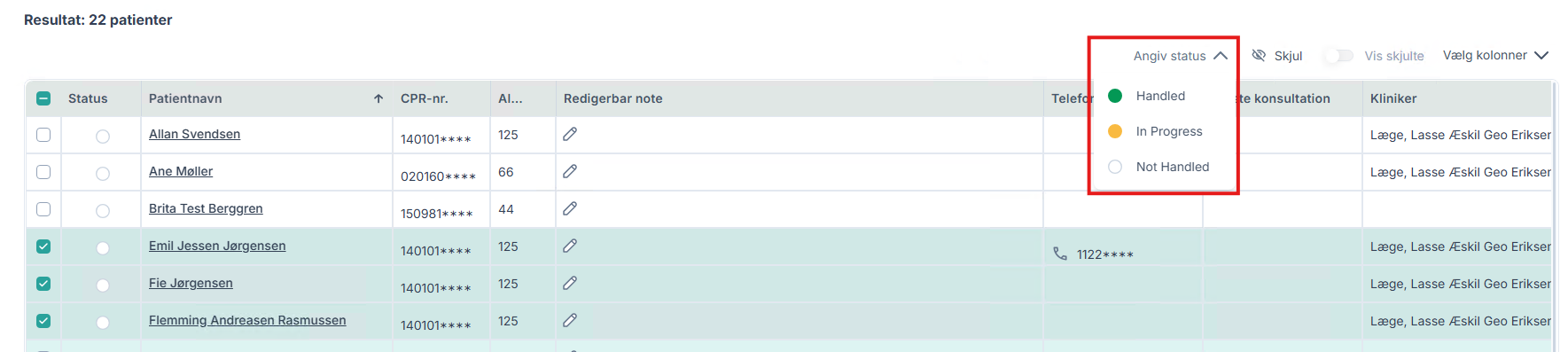
Hvis du skal angive samme status på flere patienter i arbejdslisten, kan du markere dem i venstre side ved at afkrydse feltet ud for hver patient. Klik derefter på <Angiv status> øverst til højre, og vælg den ønskede status. Alle markerede patienter opdateres i ét trin.
Kolonner og sortering
Tilpas kolonnevisningen ved at klikke på <Vælg kolonner> og afkrydse de ønskede felter. Afhængigt af de filtre, der var aktive ved oprettelsen af arbejdslisten, tilføjes relevante kolonner automatisk. Kolonneindstillinger gemmes pr. bruger og påvirker ikke dine kollegernes visning.

Hold arbejdslisten opdateret
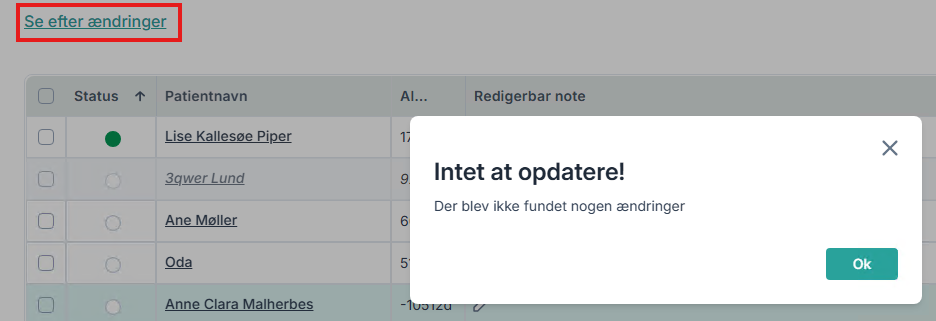
Patienterne i en arbejdsliste er fastlåste fra oprettelsestidspunktet. Brug <Se efter ændringer> øverst til venstre for at kontrollere, om nye patienter nu matcher de oprindelige søgekriterier, eller om patienter på listen ikke længere opfylder dem. En dialogboks viser:
oAntal nye patienter, der nu matcher kriterierne.
oAntal patienter, der ikke længere matcher.
Bemærk! Hvis en kollega opdaterer den samme arbejdsliste, mens du ser på den, vises en rød notifikation i overskriften med oplysninger om, hvem der har foretaget ændringen og hvornår. Genindlæs arbejdslisten for at hente den seneste version.