Opdateret 05-05-2026
En skabelon gemmer en bestemt kombination af filtre, så den kan genbruges uden at skulle konfigureres forfra. Skabeloner oprettes og administreres pr. klinik og er tilgængelige for alle medarbejdere på klinikken.
Bemærk! En skabelon gemmer filtrene. En arbejdsliste gemmer patienterne.
Oversigt over skabeloner
For at åbne skabeloner, så skal du klikke på <Skabeloner> i sidebaren til venstre. Her åbnes en oversigtstabel, som viser følgende kolonner:
•Navn
•Oprettet (dato)
•Oprettet af
•Ændret (dato for seneste ændring)
•Ændret af
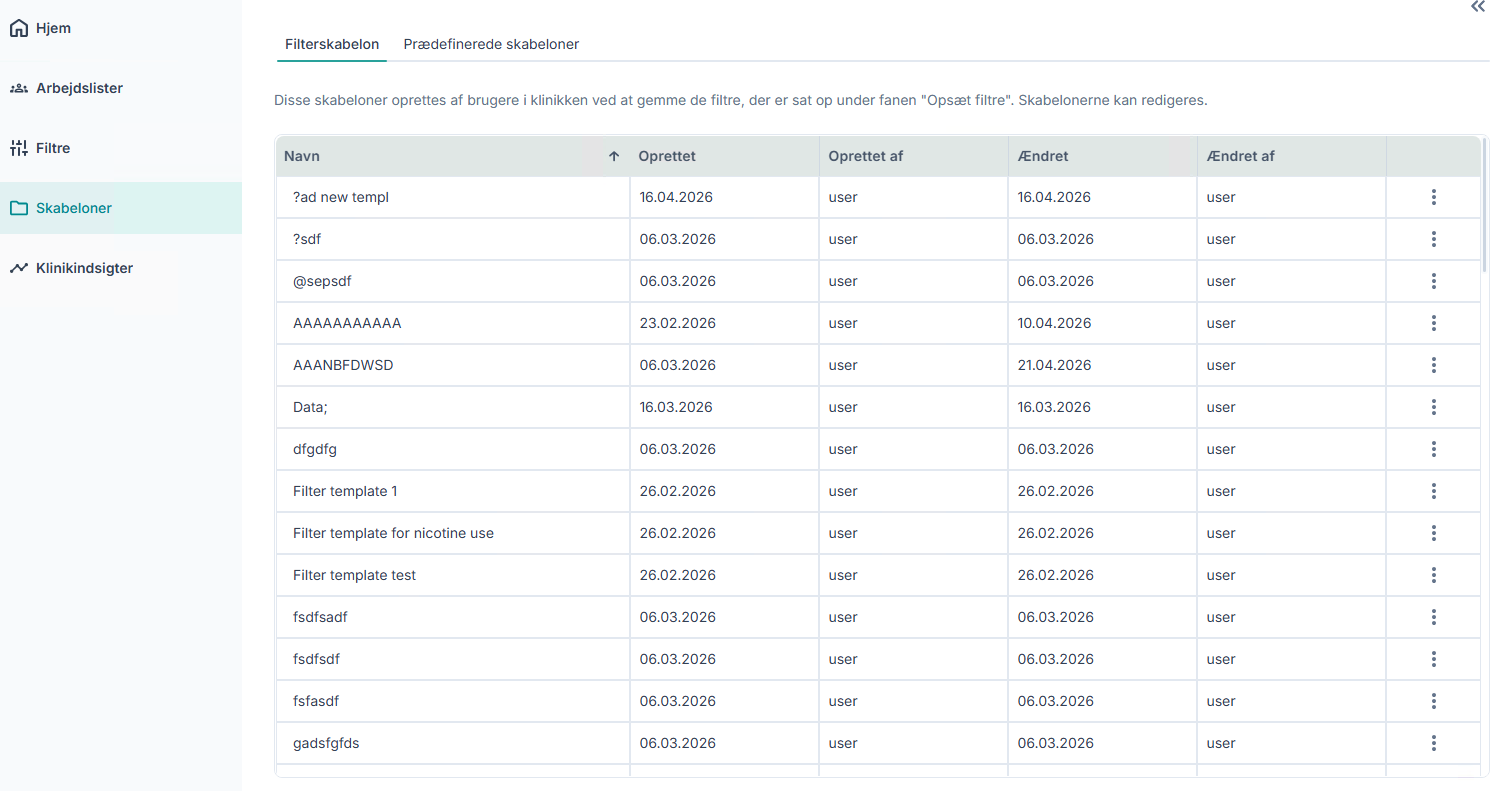
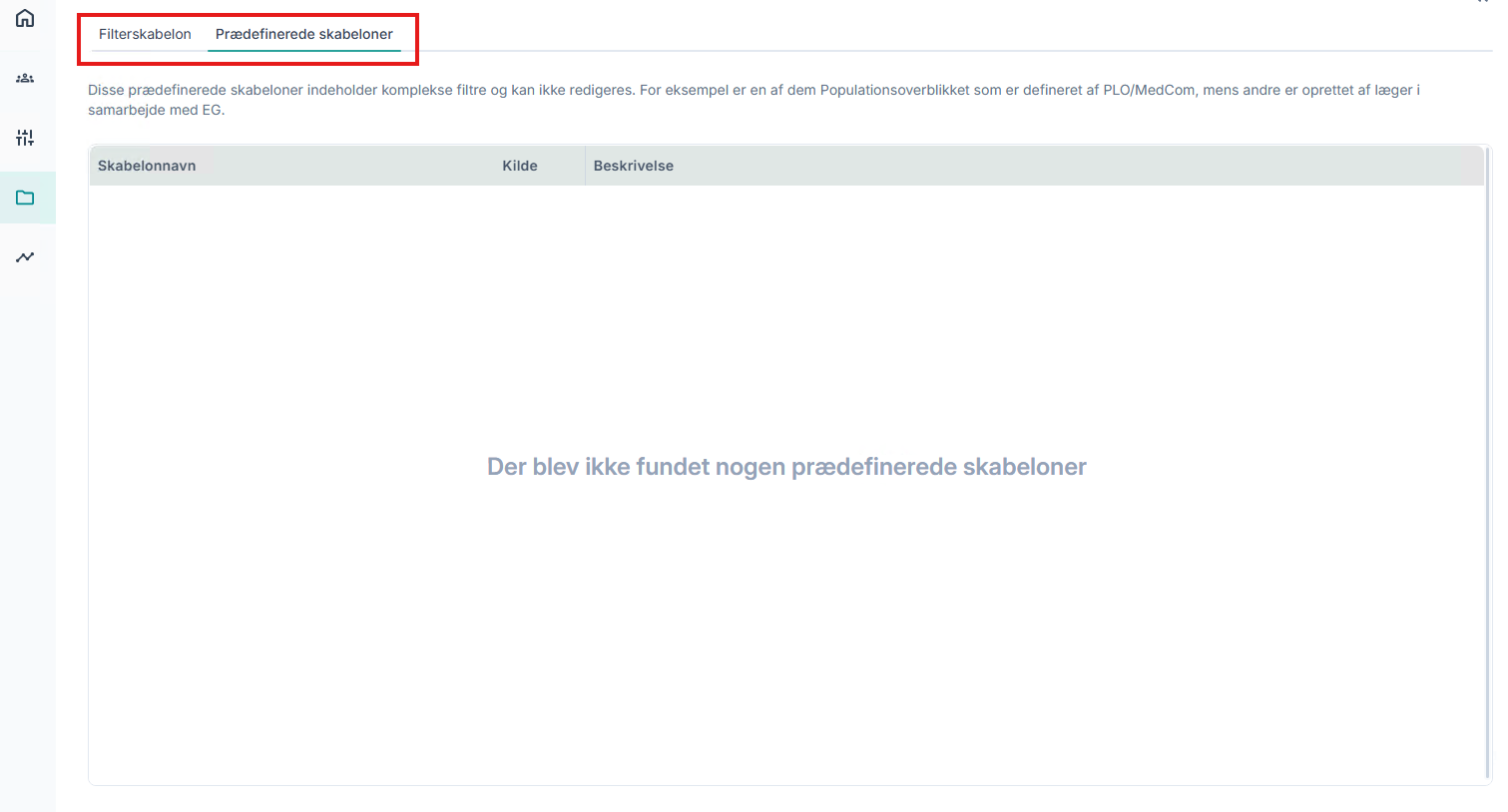
Udover egne skabeloner findes der prædefinerede skabeloner, udarbejdet i samarbejde med PLO/MedCom. Disse finder du under fanen <Prædefinerede skabeloner> øverst på siden.
Opret en skabelon
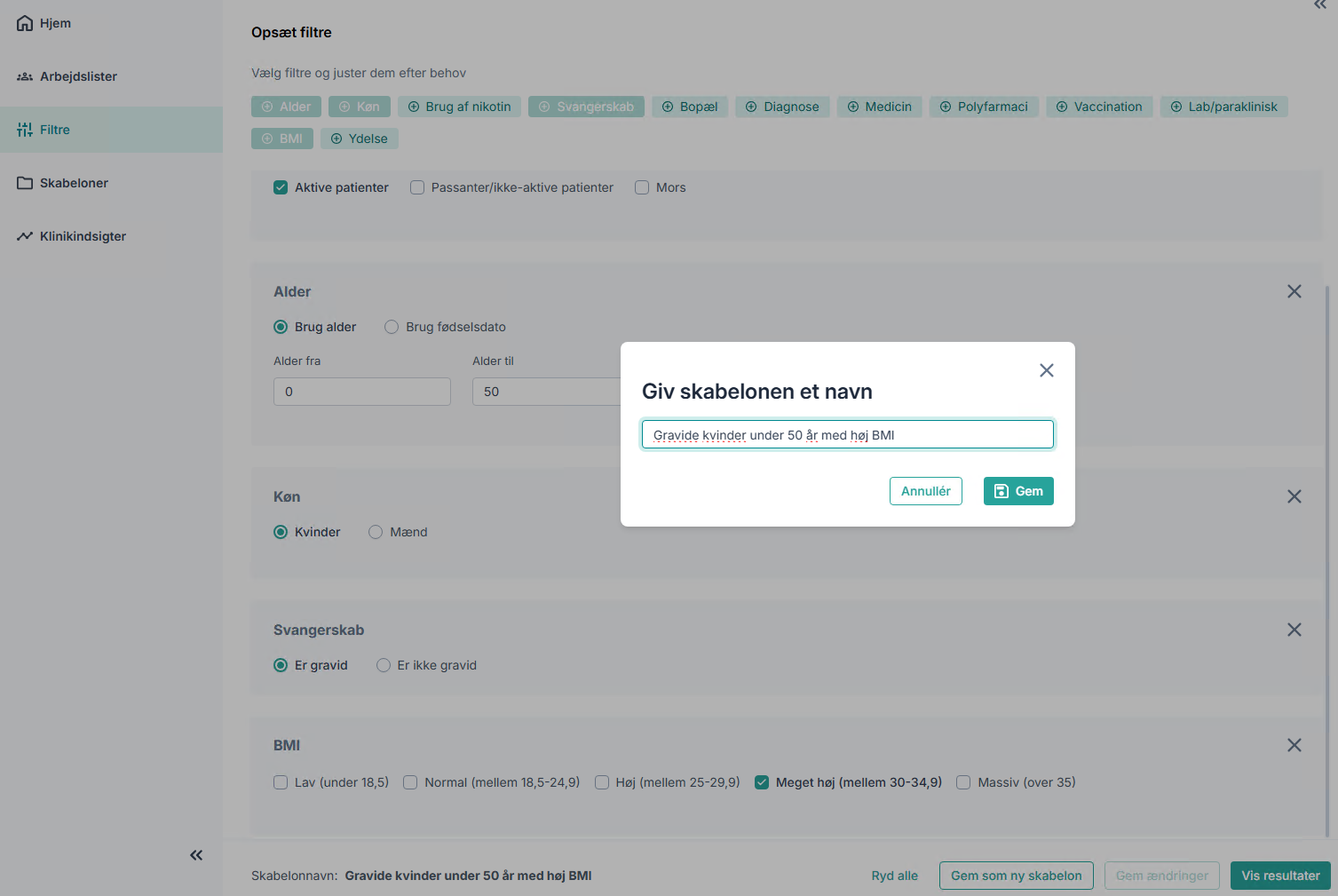
For at oprette en ny skabelon åbner du <Filtre> i sidebaren til venstre, og tilføjer de ønskede filtre. Klik derefter på <Gem som ny skabelon> nederst i filterpanelet, hvorefter dialogboksen 'Giv skabelonen et navn' åbner. Angiv et navn med maks. 50 tegn - navnet skal være unikt inden for klinikken og må ikke være tomt eller bestå udelukkende af mellemrum. Klik <Gem>.
EG WinPLC gemmer filterkonfigurationen og navigerer automatisk til patientlisten med resultaterne baseret på den nye skabelon. Skabelones navn vises nederst til venstre i filterpanelet.
Indlæs og rediger en eksisterende skabelon
For at åbne eller redigere en eksisterende skabelon, så kan du enten:
•Dobbeltklikke på skabelonrækken
•Åbn <trepriks-menuen (⋮)> og vælg <Rediger filtre>
Når en skabelon er indlæst, ændres handlingsknapperne i filterpanelet:
•En ny knap <Gem ændringer> tilføjes
Gem ændringer til en eksisterende skabelon ved at foretage de ønskede filterændringer. Klik <Gem ændringer> for at overskrive skabelonen. Patientlisten opdateres automatisk med de nye resultater, og et tidsstempel vises.
Opret en kopi af en skabelon
Det er muligt at oprette en ny skabelon med udgangspunkt i en eksisterende skabelons filterkonfiguration:
1.Indlæs den ønskede skabelon.
2.Klik <Gem som ny skabelon>
3.Dialogboksen 'Giv skabelonen et navn' åbner.
4.Angiv et unikt navn og klik <Gem>.
Den nye skabelon oprettes, og systemet skifter automatisk til den nyoprettede skabelon. Skabelonens navn og tidsstempel opdateres i filterpanelet, og patientlisten genindlæses automatisk.
Omdøb en skabelon
Klik på <trepriks-menuen (⋮)> ud for den ønskede skabelon og vælg <Omdøb>. Dialogboksen 'Omdøb skabelon' åbner med det nuværende navn udfyldt. Angiv et nyt navn (maks. 50 tegn) og navnet skal være unikt inden for klinikken. Klik <Gem>.
Det nye navn opdateres alle steder i populationsmodulet, hvor skabelonens navn vises: skabelonoversigten, filteropsummeringen og filterpanelet. Kolonnen 'Ændret opdateres' med dags dato og dit brugernavn.
Slet en skabelon
Klik på <trepriks-menuen (⋮)> ud for den ønskede skabelon og vælg <Slet>. En pop-up åbner med dialogen 'Vil du slette denne filterskabelon'. Herefter kan du klikke <Annullér> eller <Ja, slet>.
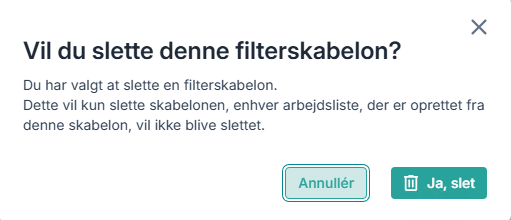
Bemærk! Sletningen sletter kun skabelonen – arbejdslister oprettet fra skabelonen slettes ikke.