Opdateret 20-07-2026
Hvad er Tale til notat?
Funktionen Tale til notat er et AI-drevet journalføringsværktøj, der automatisk genererer journalnotater på baggrund af samtalen mellem behandler og patient. Det giver jer mulighed for at fokusere fuldt ud på patienten under konsultationen, mens WinPLC lytter med og opretter et notatudkast i baggrunden.
•Læs mere om Tale til Notat, her: EG WinPLC AI - Automatisér journalføring med AI
•Se hvordan Tale til Notat fungerer i WinPLC, her: Tale til Notat i EG WinPLC
Bemærk:
•Tale til notat kræver en aktiv licens, som tilkøbes pr. bruger.
•En tilkoblet og fungerende mikrofon er nødvendig for, at optagelsen kan gennemføres.
Sådan bruger du Tale til notat
1. Åbn patientens journal
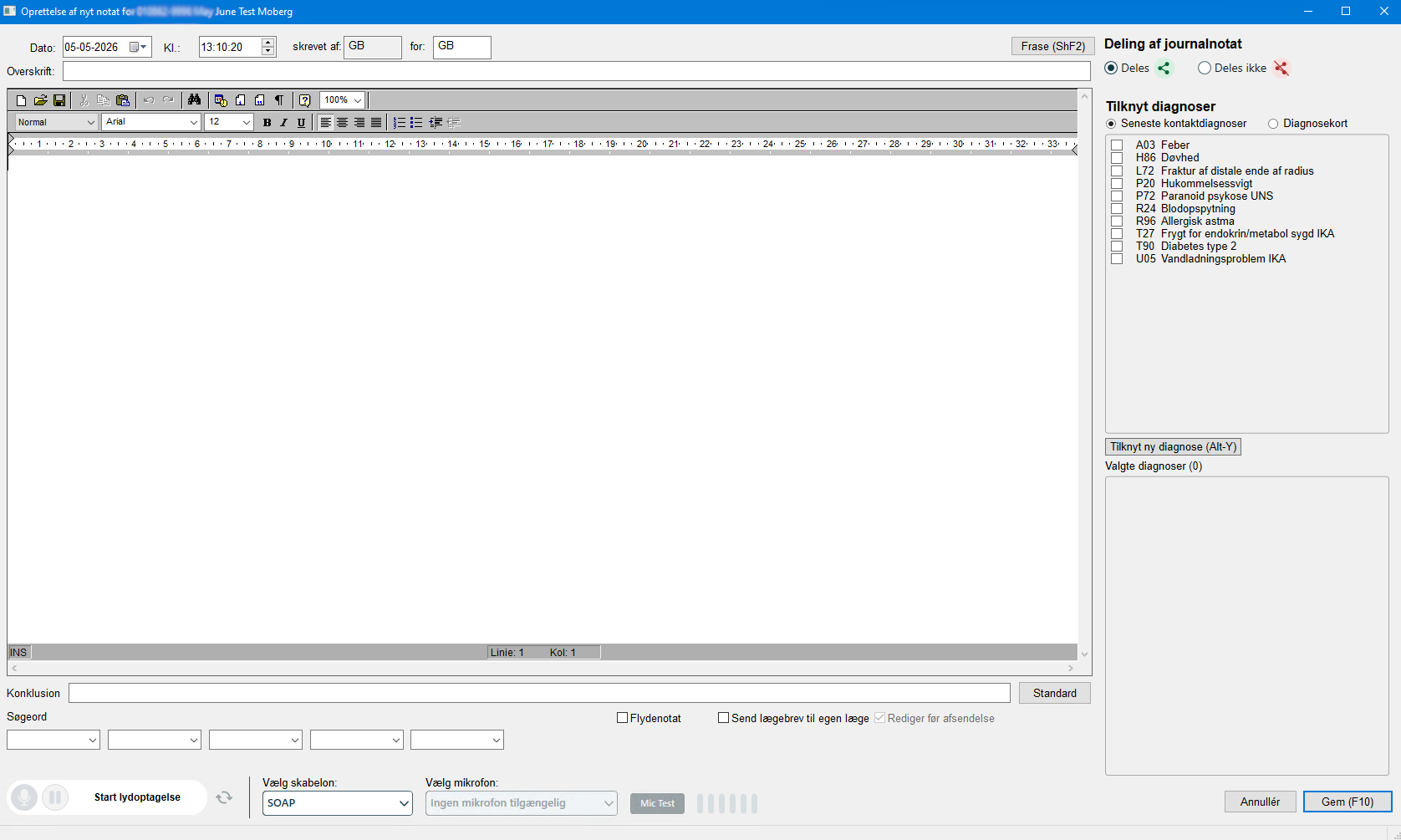
Start med at vælge en patient (dvs. CPR-nummer skal være indtastet). Klik på <Opret Notat>, hvorefter funktionen Tale til notat vises nederst i notatvinduet.
2. Vælg Skabelon
Skabelonen vælges direkte i notatvinduet, inden lydoptagelsen startes, ved at klikke i feltet 'Vælg skabelon', hvorefter en drop-down-menu med de tilgængelige skabeloner vises. Når en skabelon vælges, anvender EG WinPLC AI automatisk den valgte skabelonstruktur ved generering af journalnotatet.
Følgende skabeloner er aktuelt tilgængelige:
•SOAP - Struktureret journalnotat opbygget efter Subjektiv, Objektiv, Analyse og Plan
•Den Psykiske Vurdering - Skabelon til systematisk dokumentation af patientens mentale tilstand og psykiske symptomer
•Årskontrol DM - Sandardiseret diabetesopfølgning med relevante målinger, laboratorieværdier og vurdering af regulering.
3. Vælg mikrofon
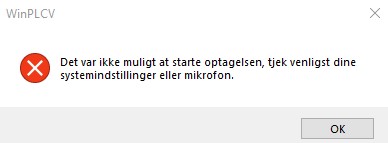
Vælg den ønskede mikrofon i feltet 'Vælg mikrofon'. Hvis der ikke er valgt en mikrofon, vises en besked, og optagelsen kan ikke startes. Dette sikrer, at der ikke gennemføres optagelser uden lyd.
4. Test mikrofon
Når du har valgt en mikrofon, kan du teste den ved at klikke på <Mic Test>. Under testen udfyldes lydbaren i takt med, at mikrofonen opfanger lyd. Jo flere felter der udfyldes i lydbaren, desto stærkere lyd registreres.
På den måde kan du sikre, at mikrofonen opfanger lyden tydeligt, inden optagelsen igangsættes. Når du er tilfreds med lydniveauet, klikker du på <Stop> for at afslutte testen. Herefter kan du starte den egentlige lydoptagelse.
Bemærk! Hvis mikrofonen afbrydes under en aktiv optagelse i EG WinPLC AI, vises der nu en pop-up med lydalarm, så du straks bliver gjort opmærksom på afbrydelsen - også hvis du ikke aktivt kigger på skærmen under konsultationen. EG WinPLC AI skifter ikke automatisk til en anden tilgængelig mikrofon ved afbrydelse. Optagelsen sættes i stedet på pause eller stoppes, så du har mulighed for at genoprette forbindelsen og fortsætte – eller afslutte optagelsen kontrolleret. Dermed sikres det, at optagelsen ikke fortsætter på en forkert mikrofon, og at du ikke mister konsultationsindholdet uden at være blevet varslet.
5. Start optagelsen
Klik på det <blå mikrofon-ikon> for at begynde. Mens optagelsen er i gang, vises status: "Lydoptagelse er i gang...".
Du kan sagtens bruge andre funktioner i WinPLC under optagelsen – det er dog kun muligt at have én optagelse aktiv ad gangen. Bemærk, du kan skrive i journalen samtidig.

6. Sæt optagelsen på pause (valgfrit)
Brug <Pause>-knappen, hvis du midlertidigt vil afbryde optagelsen. Genoptag ved at klikke på <Play>.
7. Stop optagelsen
Når samtalen er slut, klik igen på det blå ikon for at stoppe. WinPLC begynder herefter at generere notatet, og status "Genererer notat. Vent venligst..." vises.
8. Gennemgå og redigér notat
Det færdige notat vises i et struktureret, redigerbart format. Bemærk, at notatet opsummerer samtalen i punktform – det er ikke en fuld transskription.
Notatet indsættes direkte i journalen og kan herefter redigeres, gemmes eller annulleres.
Bemærk! Det genererede notat kan ikke flyttes til andre moduler i WinPLC.
Regenerér udkastet
Hvis du ikke er tilfreds med det genererede notat, kan du regenerere det uden at genoptage konsultationen. Klik på regenerér-ikonet  , som findes nederst til højre ved optageknappen.
Funktionen kan anvendes i to situationer:
•Ønsker du at justere resultatet på samme skabelon, kan notatet regenereres direkte.
•Ønsker du en anden struktur, vælger du en ny skabelon i rullemenuen Vælg skabelon - notatet regenereres herefter på baggrund af den valgte skabelon.
Vigtigt at vide om regenerering
Tekst, der er skrevet i journalnotatet inden optagelsen påbegyndes, bevares også efter regenerering. Tekst, der er tilføjet efter at EG WinPLC AI har genereret notatet, gemmes derimod ikke ved regenerering. Det anbefales derfor at vente med at redigere notatet, til du er tilfreds med den valgte skabelon og det regenererede udkast.