Opdateret 12-05-2026
Opsætning af FlatPay
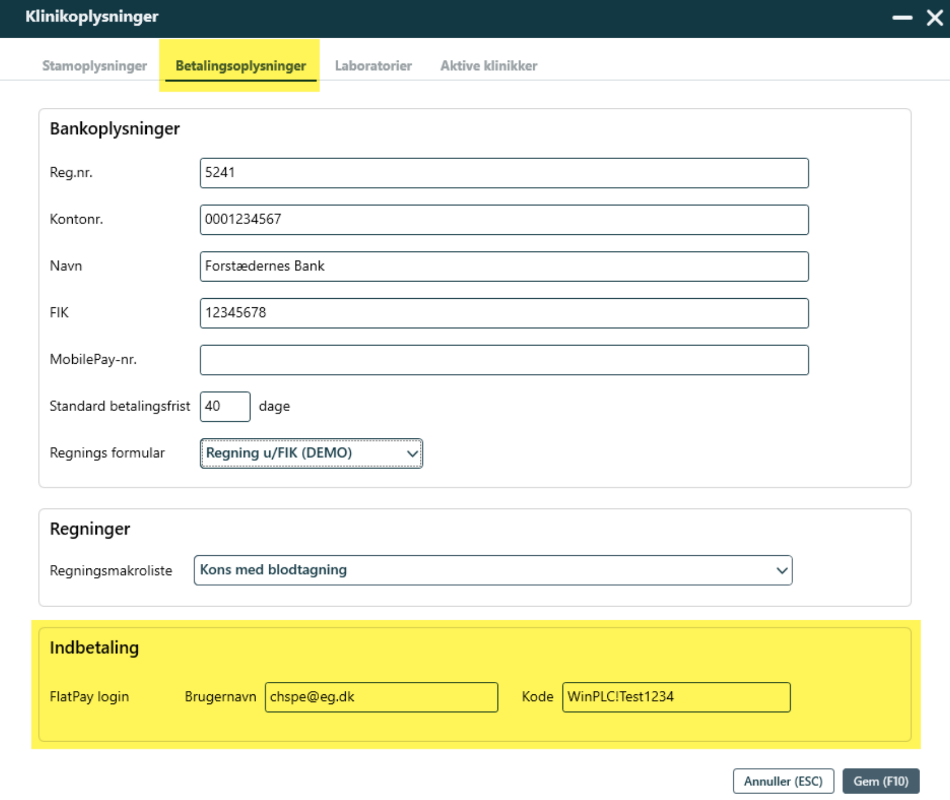
Før FlatPay kan benyttes, skal de loginoplysninger, som er udsendt af FlatPay, indtastes i WinPLC.
1. Gå til Kartoteketer > Klinik.
2. Vælg fanebladet 'Betalingsoplysninger'
3. Indtast Brugernavn og Kode under afsnittet 'Indbetaling' (markeret med gult)
4. Klik <Gem> (F10) for at gemme oplysningerne
Sådan foretager du en betaling
For at starte en betaling via FlatPay skal du først åbne betalingsdialogen. Det kan gøres på to måder:
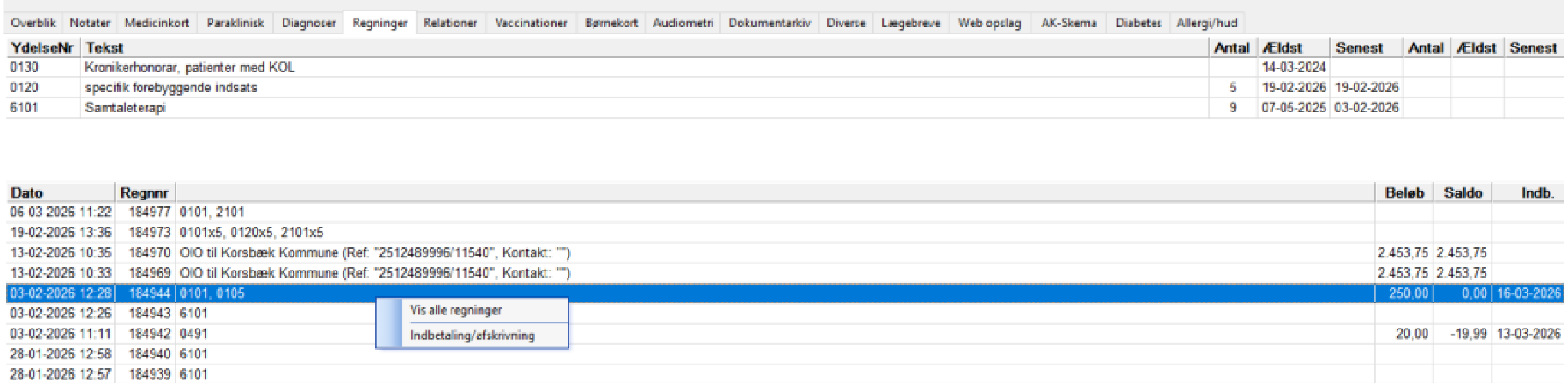
Metode A: Via patientjournalen
1. Åbn den relevante patientjournal, og gå til fanebladet 'Regninger'
2. Højreklik på den regning, der skal betales
3. Vælg <Indbetaling/Afskrivning> i kontekstmenuen
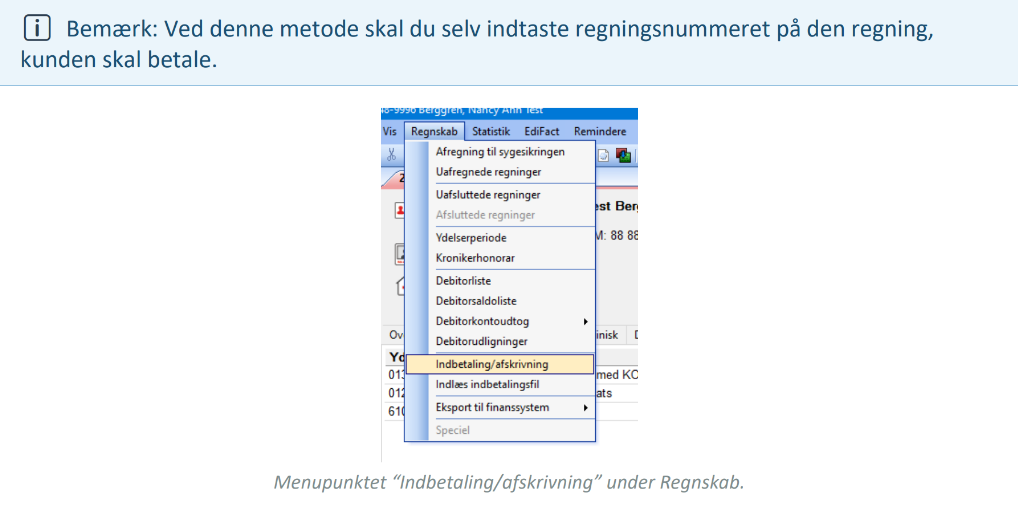
Metode B: Via topmenuen
1. Gå til Regnskab > Indbetaling/Afskrivning i topmenuen
Udfyld indbetalingsvinduet
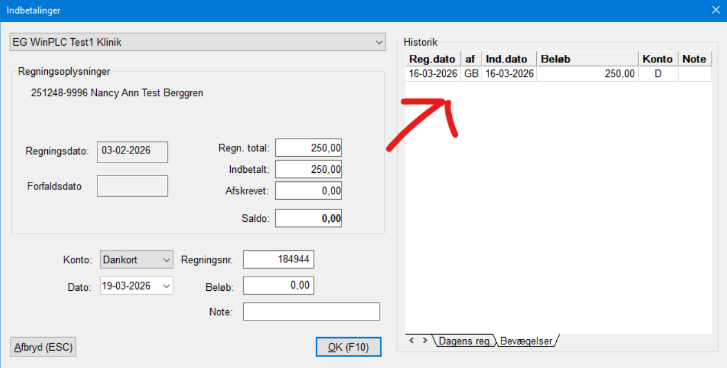
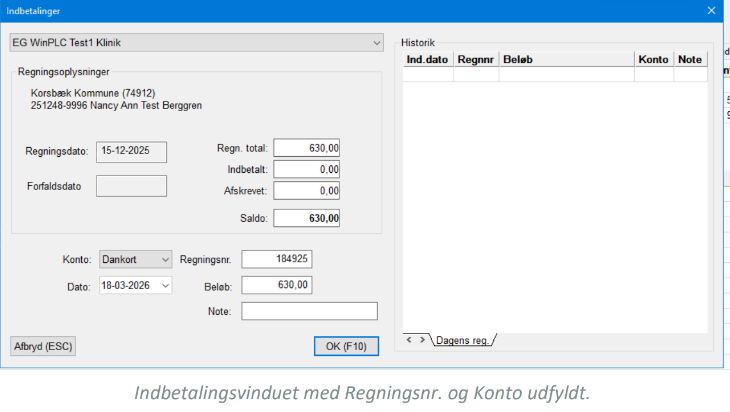
Når indbetalingsvinduet åbner, skal du sikre dig følgende, før du klikker <OK> (F10)
1. Regningsnr. skal indeholde nummeret på den relevante regning
2. Konto skal være sat til Dankort.
FlatPay-dialogen
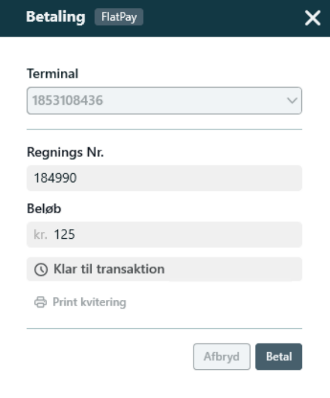
Når du klikker <OK> (F10) i indbetalingsvinduet, åbnes FlatPay-dialogen. Dialogen findes i to versioner: Betaling og Refundering. Refunderingsversionen vises, hvis der er indtastet et negativt beløb.
Dialogens elementer
•Teminal - En rulleliste til valg af terminal. Listen er deaktiveret, når der kun er én terminal tilgængelig.
•Regningsnr. og Beløb - Disse felter er skrivebeskyttende og udfyldes automatisk fra indbetalingsvinduet
•Statuslinje - Viser det aktuelle trin i betalingsprocessen
Betaling og afbrydelse
•Klik på <Betal> for at starte betalingen. Herefter aktiveres Afbryd-knappen, og den valgte terminal er klar til brug.
•Klik på <Afbryd> for at stoppe transaktionen. Statuslinjen opdateres med den relevante status.
•Print-knappen aktiveres, når transaktionen er afsluttet - uanset om den er betalt eller afbrudt.
Afslut og Luk
Når transaktionen er fuldført, lukkes FlatPay-dialogen ved at trykke <ESC> eller klikke på <X> (krydset)