Her kan du se, hvad der er nyt i version 2026.04. Klik på en overskrift, for at folde den ud og læse mere.
Udover nedenstående indeholder versionen også fejlrettelser.
EG WinPLC 2026.04
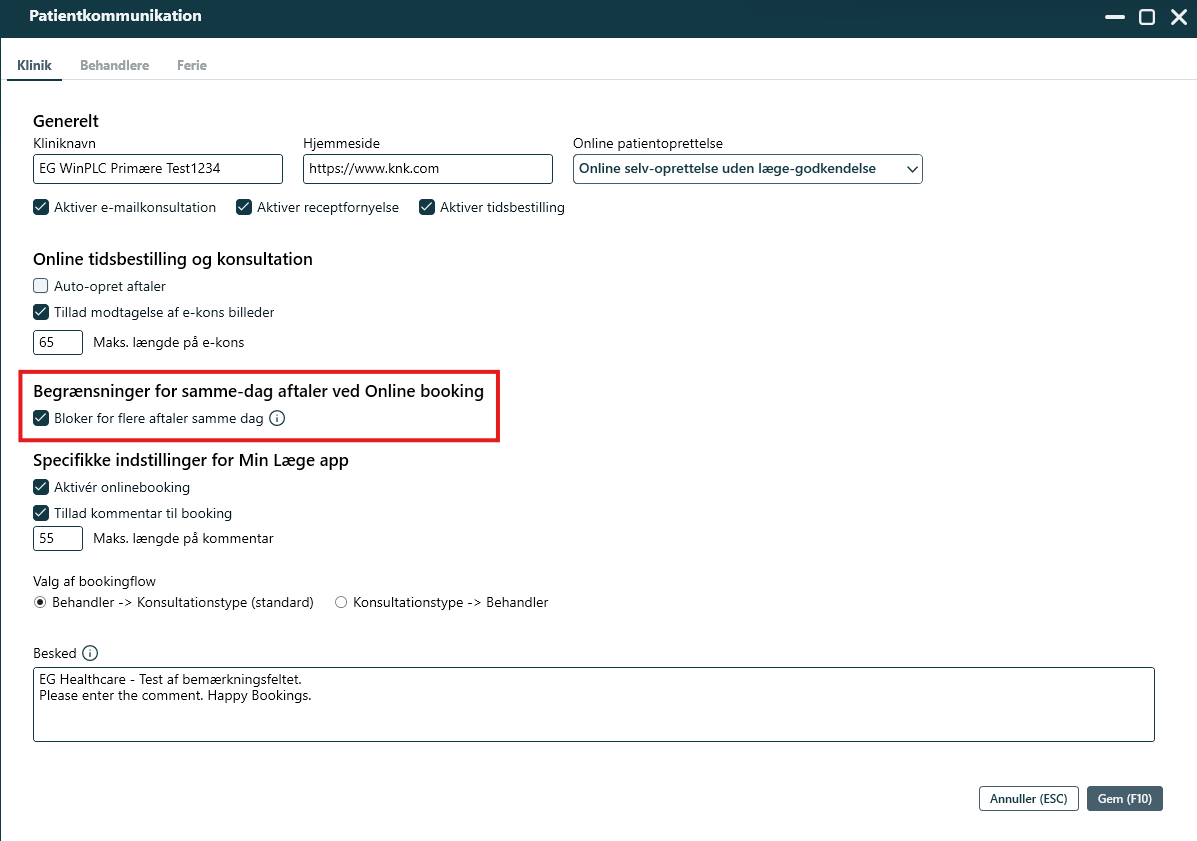
Det er nu muligt at forhindre, at patienter booker mere end én aftale på samme dag via Min Læge App og Patientportalen.
For at aktivere funktionen skal du gå til Opsætning > Patientkommunikation > Begrænsninger for samme-dag aftaler ved Online Booking og sætte kryds ved 'Bloker for flere aftaler samme dag'. Funktionen gælder udelukkende for online booking. Klinikpersonalet kan fortsat oprette aftaler manuelt, uanset om patienten allerede har en aftale på dagen.
Når funktionen er aktiveret, vil patienter, der allerede har en aftale på den ønskede dag, ikke blive tilbudt ledige tider – hverken ved godkendte eller afventende aftaler. Aflyser patienten en eksisterende aftale, frigives datoen automatisk, så der igen kan bookes tid. |
 Integration med Mirspiro til spirometri
EG WinPLC understøtter nu integration med Mirspiro som erstatning for WinspiroPro.
Med Mirspiro modtager og gemmer WinPLC automatisk et komplet sæt spirometriparametre direkte i patientjournalen - uden manuel dataindtastning. Alle relevante værdier mappes automatisk til korrekte MCS/PLC-koder og vises i den relevante sektion af patientjournalen.
WinPLC kan vise nedenstående værdier, hvis de indgår i den test, der udføres.
|
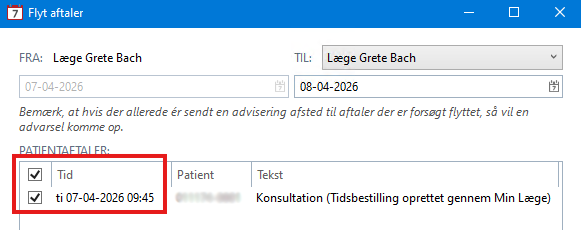
I dialogerne <Flyt aftaler> og <Aflys aftaler> i aftalekalenderen er det nu muligt at markere eller afmarkere alle aftaler på den valgte dag med ét enkelt klik.
Når du befinder dig i aftalekalenderen, kan du klikke på
Øverst i listen over patientaftaler finder du nu et afkrydsningsfelt ved kolonneoverskriften 'Tid'. Klikker du på det, markeres alle aftaler på dagen på én gang. Klikker du igen, afmarkeres de alle. Dermed behøver du ikke gennemgå aftalerne én for én, når du skal flytte eller aflyse en hel dags aftaler.
|
 til højre for datoen, og vælge enten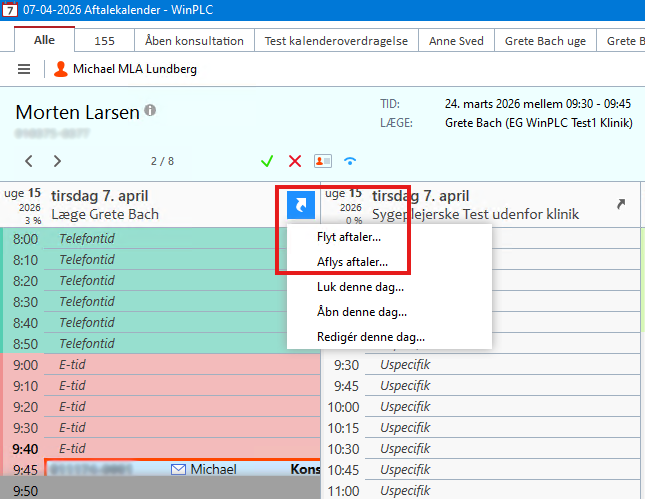
EG WinPLC har fået nyt logo som del af EGs opdaterede visuelle identitet. Det nye design ses nu i topbjælken, proceslinjen og som desktopikon.
|
Populationsoverblikket er opdateret med flere forbedringer, der gør det nemmere at navigere og forstå indholdet af de forskellige profiler.
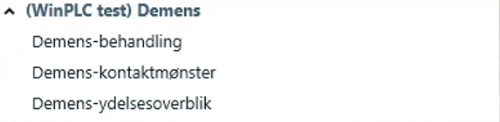
Navngivning af underprofiler Underprofiler kan nu have individuelle, beskrivende navne. Det er dermed tydeligere, hvad den enkelte underprofil repræsenterer og anvendes til, f.eks. Demens-ydelsesoverblik, Demens-behandling og Demens-kontaktmønster.
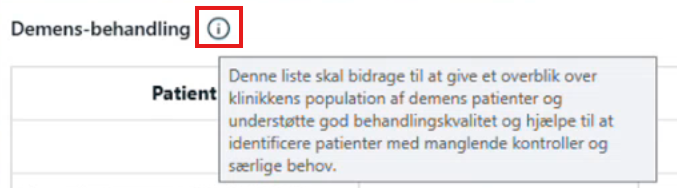
Informationsikon på profiler Der er tilføjet et informationsikon på profilerne. Når du klikker på ikonet, kan du læse en beskrivelse af, hvad profilen handler om, og hvordan den understøtter det kliniske arbejde.
|
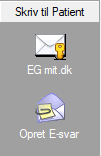
Det tidligere menupunkt 'E-services' hedder nu 'Skriv til Patient'. Navneændringen afspejler bedre, hvad menuen anvendes til i dag. Knappen <Tildel kodeord> er ikke længere relevant, da alle klinikker nu anvender patientportalen, og den er derfor fjernet. De øvrige funktioner i menuen – EG mit.dk og Opret E-svar – er uændrede.
|
| Integration med FlatPay til kortbetaling i klinikken |
EG WinPLC understøtter nu integration med betalingsløsningen FlatPay, som gør det muligt at tage imod kortbetalinger direkte i klinikken via en fysisk betalingsterminal. FlatPay er en dansk betalingsløsning, der understøtter de mest anvendte korttyper – herunder Visa og Mastercard.
For at anvende integrationen skal I som klinik oprette en aftale med FlatPay og få tilsendt en betalingsterminal. Det er også muligt at tilføje FlatPayConnect i samme omgang. Herefter kontaktes EG WinPLC for at få afsluttet opsætningen af integrationen i WinPLC. Kontakt EG WinPLC Support på telefon +45 7260 2965 eller på [email protected] for at få afsluttet integrationen med FlatPay.
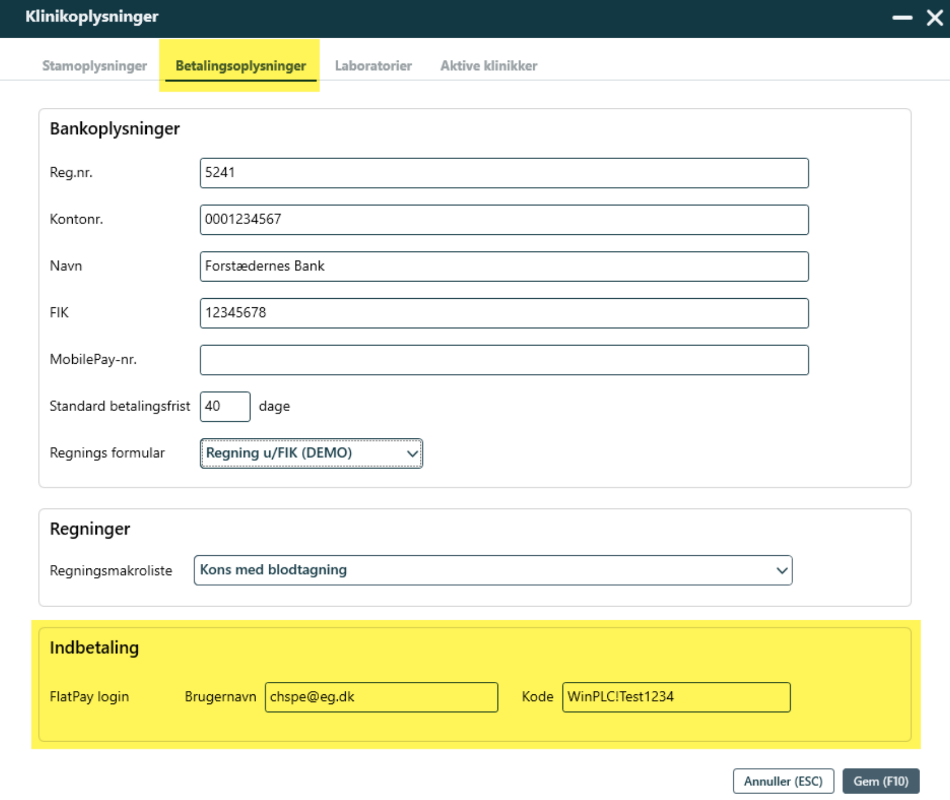
Opsætning af FlatPay Før FlatPay kan benyttes, skal de loginoplysninger, som er udsendt af FlatPay, indtastes i WinPLC.
1. Gå til Kartoteketer > Klinik. 2. Vælg fanebladet 'Betalingsoplysninger' 3. Indtast Brugernavn og Kode under afsnittet 'Indbetaling' (markeret med gult) 4. Klik <Gem> (F10) for at gemme oplysningerne
Sådan foretager du en betaling For at starte en betaling via FlatPay skal du først åbne betalingsdialogen. Det kan gøres på to måder:
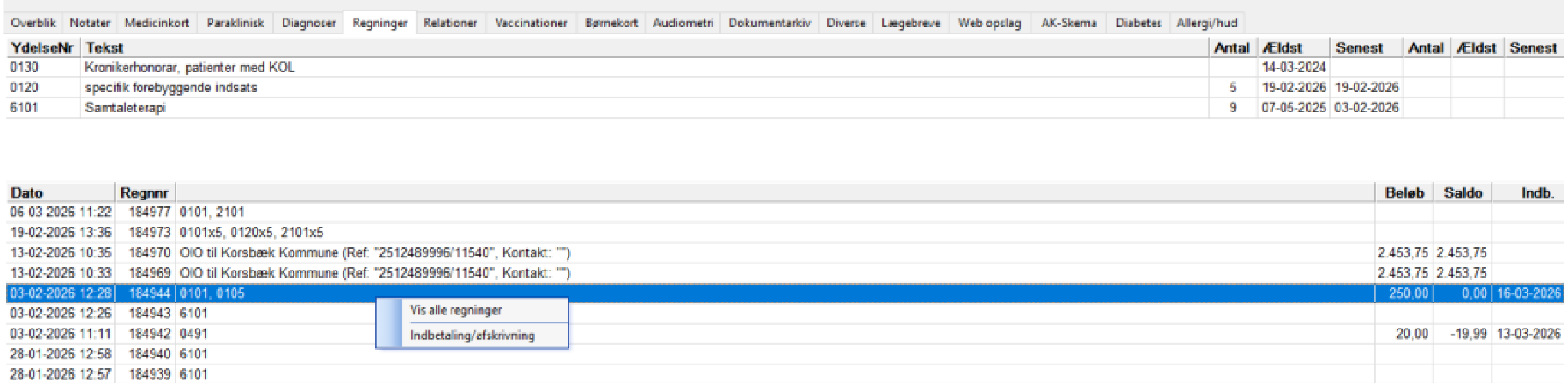
Metode A: Via patientjournalen 1. Åbn den relevante patientjournal, og gå til fanebladet 'Regninger' 2. Højreklik på den regning, der skal betales 3. Vælg <Indbetaling/Afskrivning> i kontekstmenuen
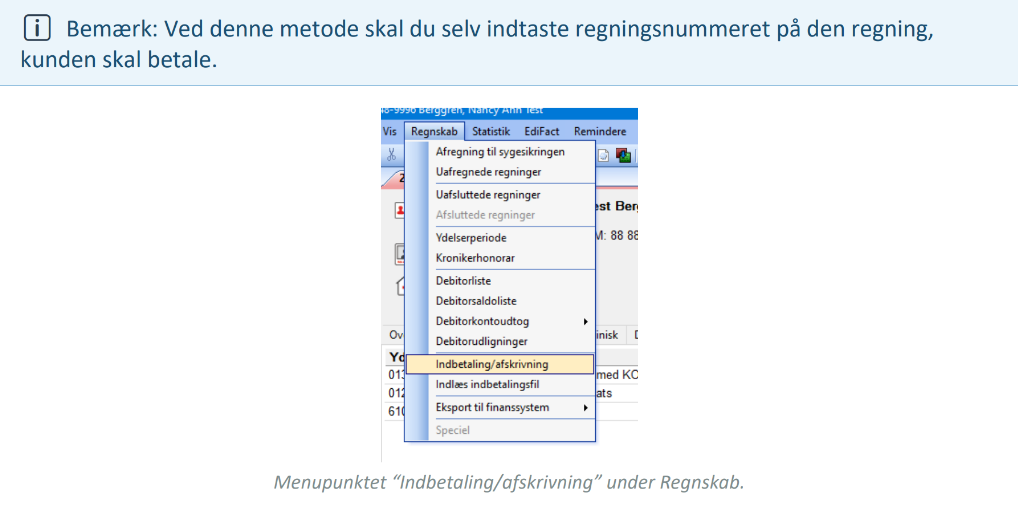
Metode B: Via topmenuen 1. Gå til Regnskab > Indbetaling/Afskrivning i topmenuen
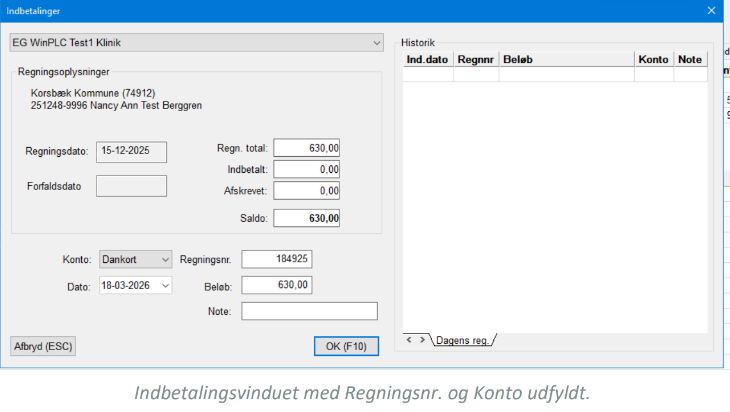
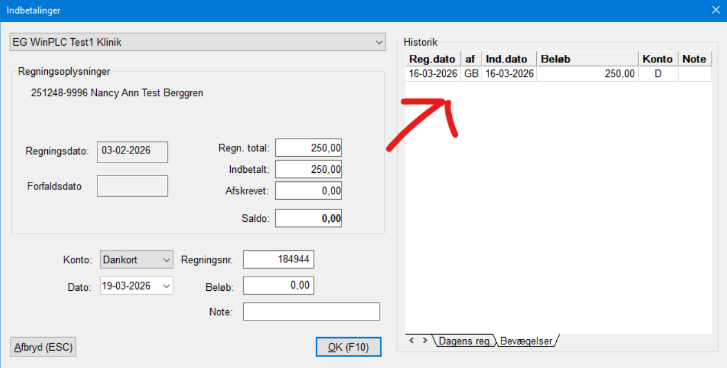
Udfyld indbetalingsvinduet Når indbetalingsvinduet åbner, skal du sikre dig følgende, før du klikker <OK> (F10) 1. Regningsnr. skal indeholde nummeret på den relevante regning 2. Konto skal være sat til Dankort.
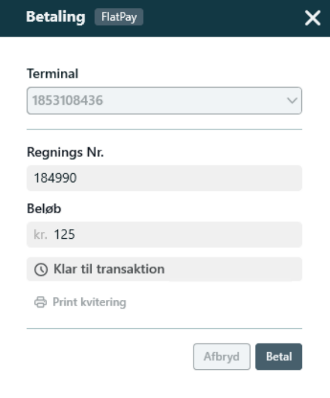
FlatPay-dialogen Når du klikker <OK> (F10) i indbetalingsvinduet, åbnes FlatPay-dialogen. Dialogen findes i to versioner: Betaling og Refundering. Refunderingsversionen vises, hvis der er indtastet et negativt beløb.
Dialogens elementer •Teminal - En rulleliste til valg af terminal. Listen er deaktiveret, når der kun er én terminal tilgængelig. •Regningsnr. og Beløb - Disse felter er skrivebeskyttende og udfyldes automatisk fra indbetalingsvinduet •Statuslinje - Viser det aktuelle trin i betalingsprocessen
Betaling og afbrydelse •Klik på <Betal> for at starte betalingen. Herefter aktiveres Afbryd-knappen, og den valgte terminal er klar til brug. •Klik på <Afbryd> for at stoppe transaktionen. Statuslinjen opdateres med den relevante status. •Print-knappen aktiveres, når transaktionen er afsluttet - uanset om den er betalt eller afbrudt.
Afslut og Luk Når transaktionen er fuldført, lukkes FlatPay-dialogen ved at trykke <ESC> eller klikke på <X> (krydset)
|
Bemærk! •EG WinPLC AI kræver en aktiv licens, som tilkøbes pr. bruger. •Derudover er en tilkoblet og fungerende mikrofon nødvendig for, at optagelsen kan gennemføres.
Læs mere om den generelle anvendelse af EG WinPLC AI her.
EG WinPLC AI kan nu automatisk skelne mellem forskellige talere under en konsultation. Transskriptionen viser dermed tydeligt, hvornår det er lægen, og hvornår det er patienten, der taler. Funktionen er aktiveret som standard og kræver ingen opsætning. |