Opdateret 19-06-2026
Her kan du se, hvad der er nyt i version 2026.06. Klik på en overskrift, for at folde den ud og læse mere.
Udover nedenstående indeholder versionen også fejlrettelser.
EG WinPLC 2026.06

Digital Svangrejournal er nu fuldt tilgængelig i alle almen praksis klinikker og er blevet sammensluttet med de nationale systemer. Information om den nationale digitalisering af graviditetsforløb kan findes her.
Med den nationale sammenslutning digitaliserer Digital Svangrejournal hele svangreforløbet i almen praksis. Det betyder, at den fysiske vandrejournal ikke længere er nødvendig at printe, da alle oplysninger nu håndteres digitalt i det samlede system.
Du kan læse mere om Digital Svangrejournal hos PLO og se, hvordan du bruger Digital Svangrejournal i EG WinPLC her. |
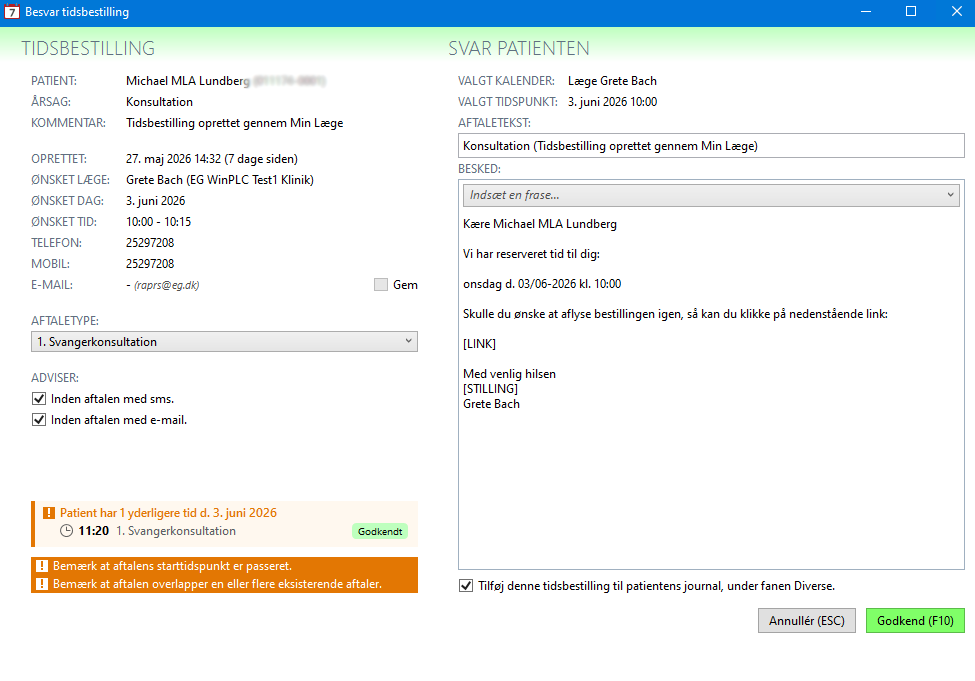
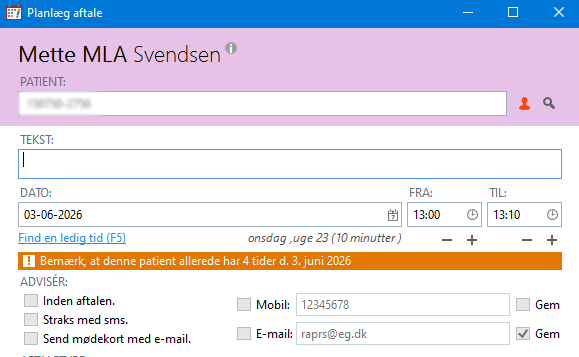
I release 2026.04 blev det muligt at forhindre, at patienter booker mere end én aftale på samme dag via Min Læge App og Patientportalen. Hvis du ikke har den funktion slået til, er der nu tilføjet et advarselbanner, som tydeligt viser, hvis patienten allerede har en aftale den pågældende dag. Der skelnes mellem, om patienten har en bekræftet aftale i kalenderen, eller blot en tidsbestilling, som afventer godkendelse.
Funktionen blokerer ikke for oprettelsen - du kan stadig gemme aftalen og fortsætte som normalt. Advarslen vises ikke, hvis den aftaletype, du er ved at oprette, er markeret som privat (P), da private aftaletyper anvendes som interne kliniknotater.
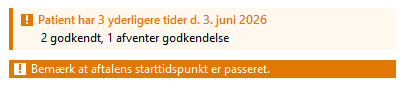
Når du godkender tidsbestillinger, er der lagt en informationsboks ind nederst i billedet. Her kan du få et overblik over, hvilke tider der afventer godkendelse, og hvilke der er blevet godkendt. Bemærk, at den tidsbestilling, du er i gang med at besvare, ikke tæller med i informationsboksen.
Bemærk! Det er kun, hvis der er to eller færre aftaler, at informationsboksen vises som beskrevet ovenfor. Hvis der er mere end to aftaler, vises blot antal godkendte og hvor mange afventende aftaler der er.
Ved manuel oprettelse Ved manuel oprettelse er banneret også lagt ind, for at gøre opmærksom på, at patienten allerede har en tid i kalenderen.
|


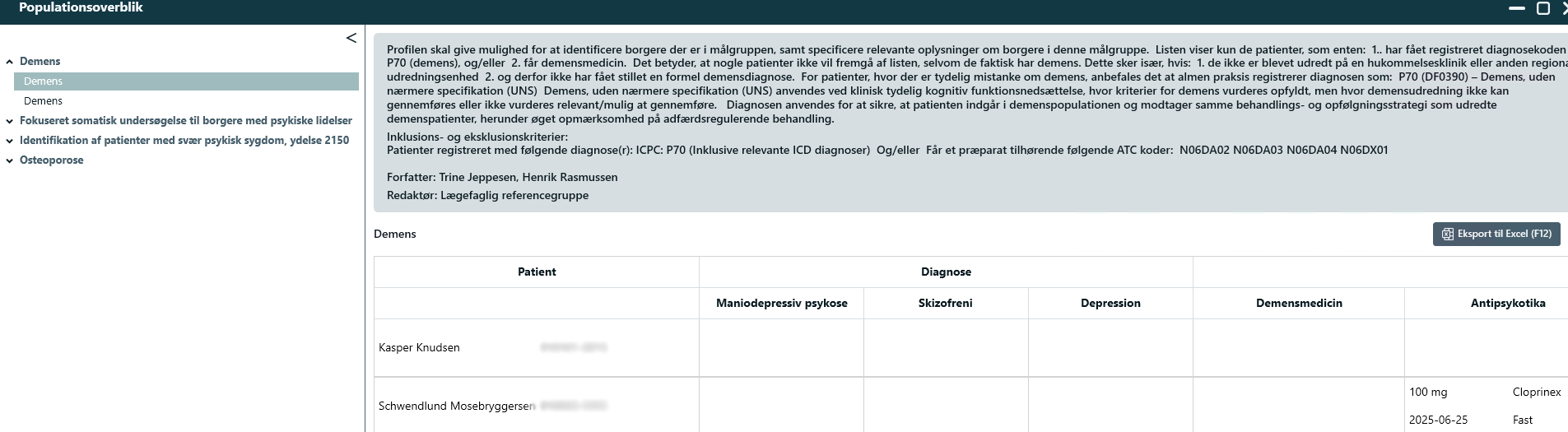
Det er nu muligt at eksportere patientlister fra Klinikkens Cockpit direkte til Excel, så du kan arbejde videre med listerne lokalt - fx til filtrering, sortering og beregninger Når du åbner en liste i Populationsoverblikket, finder du knappen <Eksport til Excel (F12)> til højre i listevisningen. Klik på den for at generere en Excel-fil med de patienter, der fremgår af listen. Alle inklusions- og eksklusionskriterier følger med i eksporten, så du altid har det fulde grundlag for listen tilgængeligt.
|
Bemærk! WinPLC AI og AI Journalresumé er gratis for alle brugere frem til den 15.august - derefter kræver det en aktiv licens.
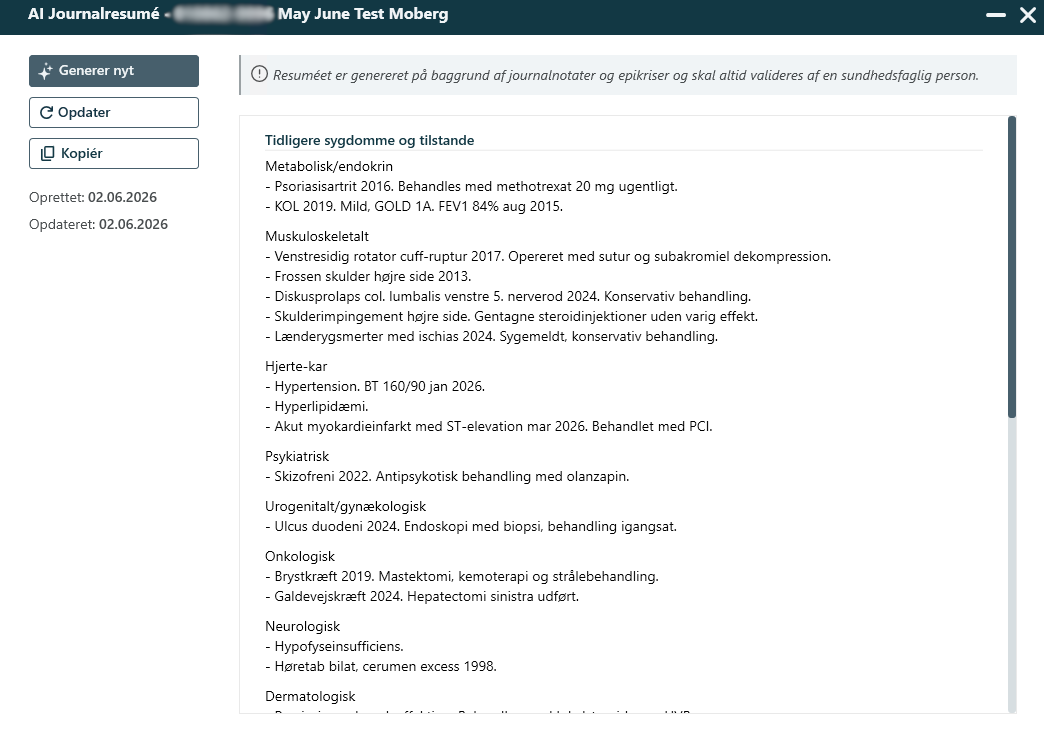
AI Journalresumé giver dig et automatisk genereret overblik over en patients journalhistorik. Resuméet udarbejdes på baggrund af journalnotater og eprikriser og giver dig et hurtigt indblik i patientens sygdomme og tilstande. Du tilgår AI Journalresumé under <Notater> i sidebaren til venstre.
Når du har klikket på <AI Journalresumé> så åbnes resumévinduet.
Klik på <Generer nyt> for at oprette et resumé for patienten. Resuméteksten er markerbar, så du kan markere den del af teksten, du ønsker at kopiere, og trykke Ctrl+C. Ønsker du at kopiere hele resuméet på én gang, finder du knappen <Kopiér> øverst til venstre i vinduet – ikonet skifter kortvarigt til et flueben som bekræftelse.
Du kan desuden se dato for oprettelse og seneste opdatering direkte i vinduet, så du altid har overblik over, hvornår resuméet sidst blev genereret.
Bemærk! PDF-epikriser konverteres automatisk til tekst inden analyse, så indholdet medtages uden manuel håndtering. |

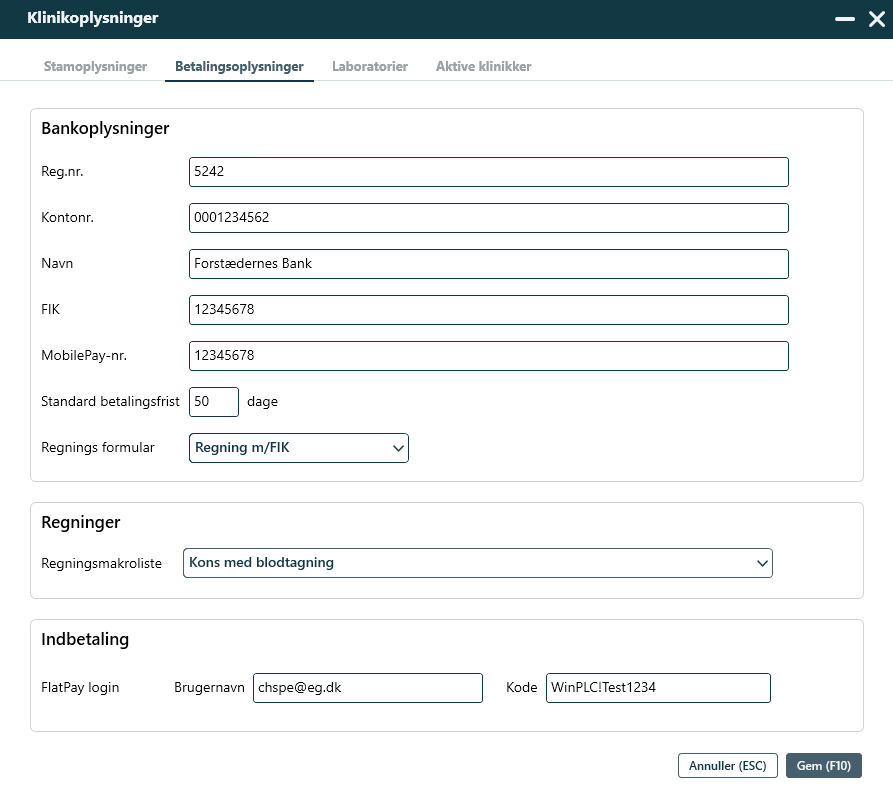
Det er nu muligt at redigere og tilpasse jeres regningsblanketter direkte i EG WinPLC, uden at det kræver kontakt til support. Klinikoplysninger findes under Kartoteker > Klinik.
Under fanen Betalingsoplysninger kan du nu tilføje et MobilePay-nummer direkte på regningsblanketten, så betalingsoplysningerne fremgår tydeligt for patienten. Bemærk, at linjen ikke vises på regningsblanketten, hvis der ikke er indtastet et MobilePay-nummer.
Det er desuden muligt at indtaste en standard betalingsfrist samt vælge mellem forskellige regningsformularer, så klinikken altid kan anvende den formular, der passer til den enkelte situation.
|
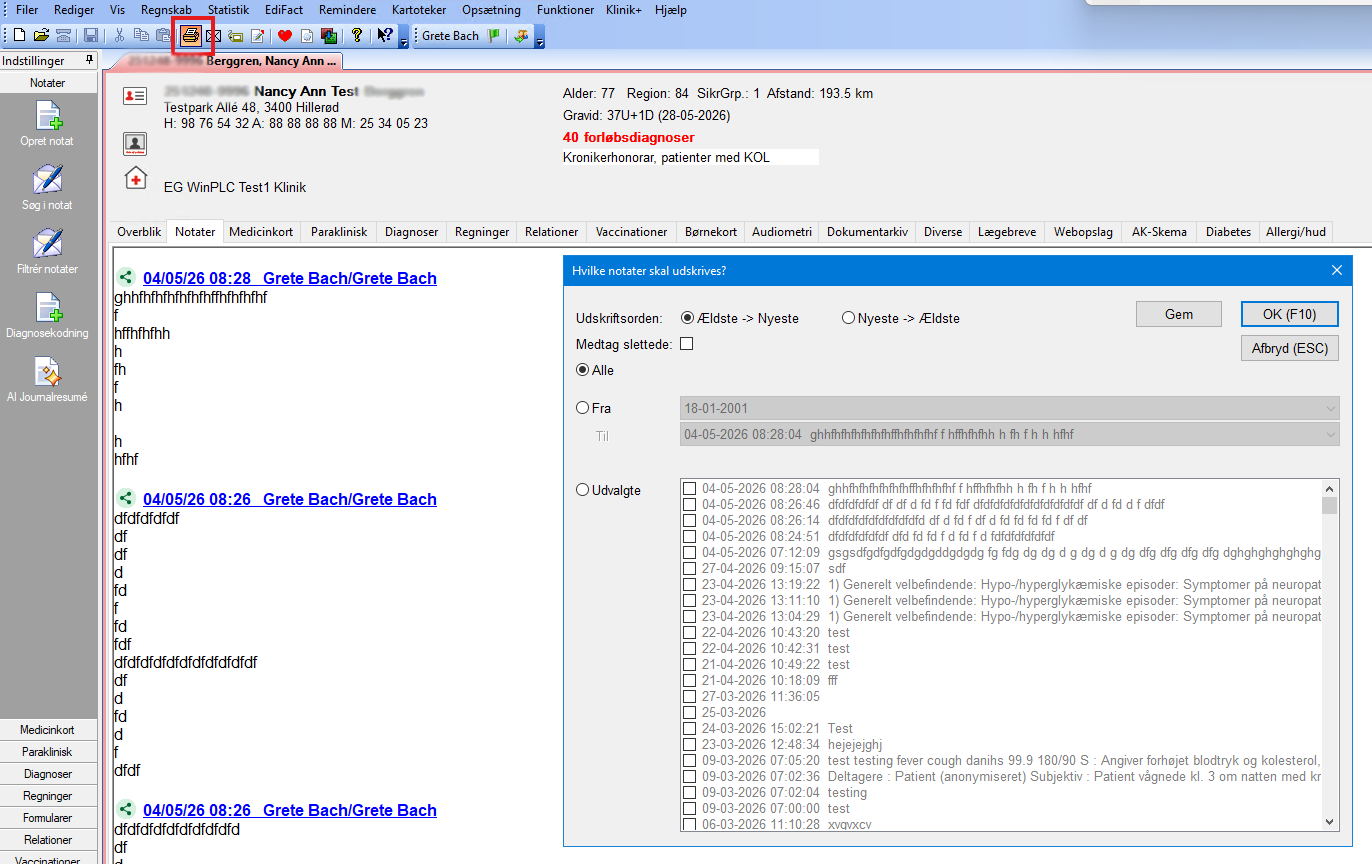
Det er nu muligt at udskrive dokumenter direkte fra Dokumentarkivet uden at skulle åbne eller eksportere filen manuelt først. Funktionen findes i Dokumentarkivet og aktiveres via udskriv-knappen i værktøjslinjen øverst i dokumentvisningen. Følgende filtyper understøttes: PDF, JPG, JPEG og PNG.
Når du vælger at udskrive et dokument, gælder følgende: •PDF-filer sendes direkte til printeren, præcis som de fremstår i arkivet. •Billedfiler (JPG og PNG) udskrives med klinikkens standard hoved- og bundtekst.
Funktionen kan anvendes uanset om dokumentet er i kladde- eller låst tilstand. |
Hvis mikrofonen afbrydes under en aktiv optagelse i EG WinPLC AI, vises der nu en pop-up med lydalarm, så du straks bliver gjort opmærksom på afbrydelsen - også hvis du ikke aktivt kigger på skærmen under konsultationen.
EG WinPLC AI skifter ikke længere automatisk til en anden tilgængelig mikrofon ved afbrydelse. Optagelsen sættes i stedet på pause eller stoppes, så du har mulighed for at genoprette forbindelsen og fortsætte – eller afslutte optagelsen kontrolleret. Dermed sikres det, at optagelsen ikke fortsætter på en forkert mikrofon, og at du ikke mister konsultationsindholdet uden at være blevet varslet. |